华为nova15 Ultra数十个隐藏技巧 看完直接把手机用透
大家好,我是海风。
最近这段时间,华为nova15 Ultra的热度一直很高,很多朋友入手后,只用到了日常打电话、刷视频、拍照这些基础功能,手机里藏着的几十个实用技巧,压根没发现。作为天天研究数码产品的博主,我把这部手机深度用了一个月,把所有隐藏功能、实用技巧都整理明白了,今天就用大白话跟大家唠唠,每一个都能直接上手用,学会后手机体验直接翻倍,不花里胡哨,全是干货。
先说说大家最常用的系统基础操作技巧,都是不用下载软件,手机自带就能用的,简单又实用。
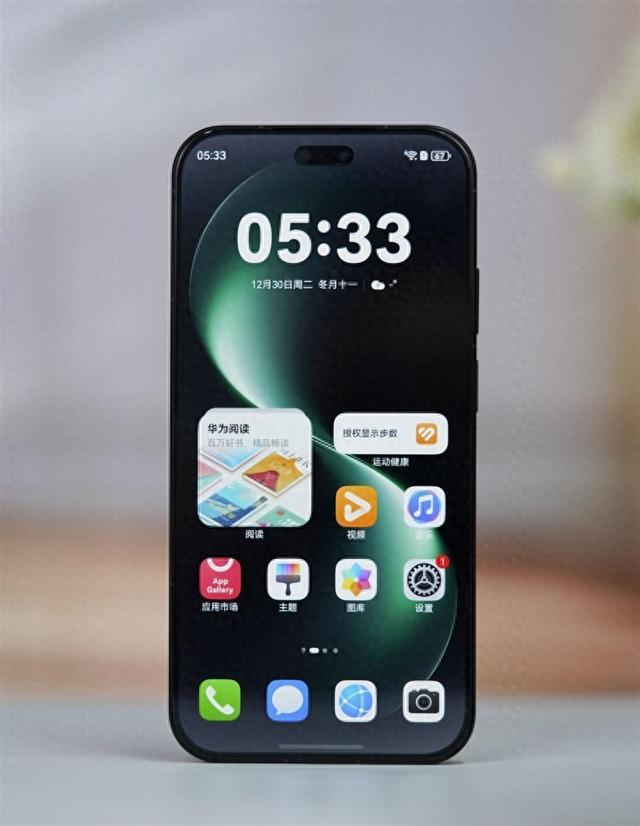
第一个就是指关节操作,截屏录屏超方便。很多人截屏还在按电源键+音量键,其实nova15 Ultra用指关节就能搞定。用单指关节在屏幕上轻轻敲两下,直接全屏截屏;想截部分区域,就用指关节敲一下别松手,画个圈,圈住的地方就能单独截图,还能调整大小。录屏更简单,双指关节一起敲两下,直接开始录屏,不用去下拉通知栏找按钮,平时想录教程、录游戏画面,用这个方法最快。
第二个是桌面图标自定义,看着顺眼还好用。很多人觉得手机桌面图标大小、间距不好看,nova15 Ultra能自己调。长按桌面空白处,点桌面设置,里面能调图标大小、图标间距、网格布局,喜欢简洁的就调大图标,喜欢多放软件就调小图标、缩小间距。还有个隐藏技巧,双指在桌面往外滑,能调出隐藏图标界面,把不想让人看到的软件藏起来,比如隐私类、理财类APP,藏完后桌面找不到,只有双指外滑才能打开,特别安全。
第三个是导航键/手势自由选,操作顺手最重要。有的人习惯用传统导航键,有的人喜欢全屏手势,这部手机都支持。打开设置-系统和更新-系统导航,能选手势导航、屏幕内三键导航、悬浮导航。我推荐手势导航,全屏无遮挡,从屏幕边缘左右滑返回,底部上滑回主页,上滑停顿进后台,用习惯了特别流畅;家里长辈用的话,选三键导航,简单好操作。
第四个是一键清理后台+省电,手机不卡顿。很多人手机用久了卡顿,就是后台软件太多。除了手动关后台,还有两个隐藏方法:一是下拉通知栏,点一键清理,直接关闭所有后台;二是打开手机管家-一键优化,不仅清后台,还能清理垃圾、优化耗电,每周用两次,手机一直流畅。还有低电量应急模式,手机只剩1%电量时,会自动开启,只保留通话、短信、微信基础功能,能多撑1-2小时,关键时刻不耽误事 。
聊完基础操作,再说说影像拍照隐藏技巧,nova15 Ultra的拍照能力很强,前后双红枫影像系统,还有物理可调光圈,很多人只懂按快门,这些技巧学会,拍照直接变大神 。
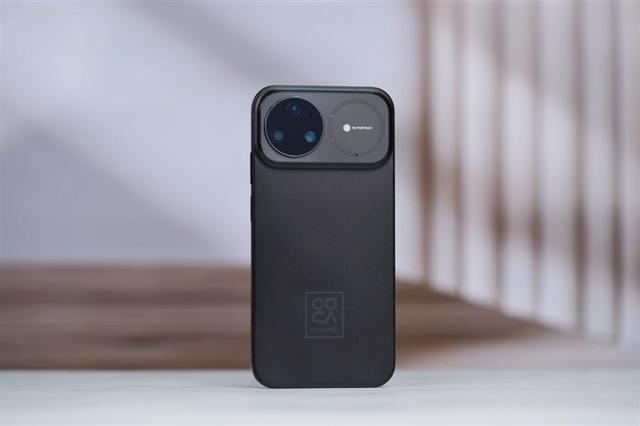
第一个是物理光圈调节,背景虚化自己掌控。后置相机支持F1.4-F4.0物理可调光圈,很多人不知道在哪调。打开相机,拍照界面上方有个光圈图标,点一下就能调,光圈越大(F1.4),背景越模糊,拍人像、花朵超好看;光圈越小(F4.0),画面从近到远都清晰,拍风景、集体照最合适 。
第二个是超级微距,拍细节超清晰。想拍花朵纹理、小物件细节,不用凑近瞎拍。打开相机,更多-超级微距,手机离物体2.5-4厘米就能拍,拍出来的细节特别清楚,比如花瓣上的露水、首饰的纹路,都能拍得明明白白,平时发朋友圈特别吸睛 。
第三个是AI去反光+AI云增强,拍照不怕逆光、阴天。逆光拍照脸黑、有反光,阴天拍照灰蒙蒙?这部手机有AI去反光和AI云增强功能,默认开启。逆光拍人像,自动去掉脸上反光,人脸清晰;阴天拍风景,自动提亮画面、增强色彩,不用后期修图,直出大片 。
第四个是实况窗+动态照片,照片会动超有趣。很多人不知道实况窗在哪,打开相机,拍照界面右上角实况窗图标,开启后,拍照前1.5秒到拍照后1.5秒的画面会录成动态照片,长按照片就能播放,拍孩子、宠物、抓拍瞬间特别合适,比静态照片有氛围感 。
第五个是双景录像,前后镜头同时拍。想拍vlog,同时拍自己和风景?打开相机,更多-双景录像,屏幕分成两部分,一半前置拍自己,一半后置拍风景,不用后期拼接,直接出片,拍旅行vlog、日常分享超方便。
第六个是文档矫正,拍文件自动变整齐。平时拍合同、笔记、身份证,拍歪了、有阴影,不用重拍。打开相机,更多-文档矫正,对着文件拍,手机自动把歪的画面拉正,去掉阴影,文字清晰,扫描文件都不用扫描仪,手机直接搞定。
接下来是隐私安全隐藏技巧,现在大家都重视隐私,nova15 Ultra的隐私功能特别全,很多人没发现,学会后隐私绝对安全。
第一个是隐私空间,一部手机两个系统。这个功能超实用,相当于手机里藏了另一个手机。打开设置-安全-隐私空间,设置和主空间不一样的密码、指纹 。主空间放日常软件,隐私空间放微信、支付宝、私密照片,别人拿你手机,只能看到主空间,找不到隐私空间,保护隐私超到位。
第二个是应用锁,给APP上密码。不想别人打开你的微信、相册、支付软件?打开设置-安全-应用锁,设置密码,然后勾选要上锁的APP。之后打开这些APP,必须输密码或用指纹,就算手机解锁了,别人也看不了你的隐私内容。
第三个是AI防窥保护,有人看屏幕自动提醒。坐地铁、公交时,怕别人偷看你手机内容?打开设置-安全-AI防窥保护,开启后,手机检测到有人偷看屏幕,会自动模糊屏幕、提醒你,再也不用担心隐私被偷看 。
第四个是超级隐私模式,一键隐藏所有隐私。遇到紧急情况,比如有人强行要看你手机,下拉通知栏,长按超级隐私模式,一键开启,隐藏所有通知、关闭定位、隐藏相册、锁定隐私APP,瞬间清空所有隐私痕迹,特别安全 。
然后是智慧功能隐藏技巧,nova15 Ultra搭载鸿蒙6.0,智慧功能特别多,都是提升效率的,日常用起来超省心 。
第一个是智慧识屏,长按文字就能用。看到网页、图片里的文字,想复制、搜索、翻译、打电话?长按文字,自动弹出选项,不用手动复制,直接操作。比如看到地址,长按就能导航;看到电话号码,长按就能拨号,特别方便。
第二个是智慧语音小艺,动口不动手。不用手动打字、打开软件,喊一声小艺小艺,就能语音控制。比如“小艺小艺,打开微信”“小艺小艺,明天早上7点闹钟”“小艺小艺,导航去公司”,开车、做家务时用,解放双手。还有小艺字幕,看外文视频、听语音,自动生成字幕,不用怕听不懂 。
第三个是超级终端,连接华为设备超简单。如果你有华为平板、电脑、手表,打开控制中心-超级终端,手机直接拖拽连接设备,多屏协同、文件互传、屏幕共享都能实现 。比如手机文件直接拖到电脑,不用发微信;电脑打开手机APP,办公效率翻倍。
第四个是AI隔空传送,不用碰手机传文件。和朋友传照片、文件,不用开蓝牙、微信。打开设置-智慧功能-AI隔空传送,两部华为手机靠近,隔空挥手就能传文件,速度快,不用流量,特别方便 。
第五个是AI通话摘要,不用记通话内容。工作时接电话,内容太多记不住?开启AI通话摘要,通话结束后,手机自动生成通话文字摘要,关键信息一目了然,不用再手动记笔记 。
第六个是亲情防诈,帮家人拦截诈骗。家里长辈容易被骗,打开设置-安全-亲情防诈,绑定家人手机,自动拦截诈骗电话、短信、链接,还能远程提醒家人,守护家人财产安全 。
再说说续航与充电隐藏技巧,nova15 Ultra配6500mAh大电池,100W有线快充、50W无线快充,续航和充电都很强,这些技巧能让续航更久、充电更快 。
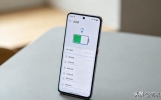
第一个是充电加速,10分钟充一半。平时充电慢?打开设置-电池-充电加速,开启后,充电速度提升,100W快充10分钟能充到50%,30分钟充满,早上起床忘充电,洗漱的功夫就能充满 。
第二个是智能省电,延长续航时间。出门在外没地方充电,打开设置-电池-智能省电,手机自动降低屏幕亮度、限制后台活动、关闭无用功能,续航能多撑3-5小时,应急超管用。
第三个是反向充电,手机当充电宝。朋友手机没电,你可以用nova15 Ultra给他充电。打开设置-电池-无线反向充电,把朋友手机放在你手机背面,就能充电,关键时刻能救急。
最后是日常实用隐藏小技巧,都是小细节,但特别好用,能提升日常使用幸福感。
第一个是锁屏签名,自定义专属文字。想在锁屏上写座右铭、提醒自己的话?打开设置-桌面和个性化-锁屏签名,输入文字,锁屏时就能看到,每天提醒自己,超有仪式感。
第二个是闹钟自定义,渐响不吓人。很多人被闹钟突然响起吓到,nova15 Ultra闹钟支持渐响,打开闹钟设置,开启渐响,闹钟会慢慢变大声,温柔叫醒你,不刺激。
第三个是备忘录扫描,手机变扫描仪。不用下载扫描软件,打开备忘录-+号-扫描文档,对着文件扫描,自动裁剪、增强文字、生成PDF,平时办公、学习扫描文件超方便。
第四个是天气预警,提前知恶劣天气。打开天气APP-设置,开启天气预警,遇到暴雨、台风、寒潮,手机自动推送提醒,提前做好准备,不耽误出行。
第五个是一键换机,旧手机数据全迁移。换手机怕数据丢?打开设置-系统和更新-手机克隆,旧手机不管是华为还是其他品牌,一键迁移照片、视频、微信聊天记录、通讯录,不用手动备份,新机直接用。
说了这么多,其实华为nova15 Ultra的隐藏技巧远不止这些,这部手机把旗舰级的功能下放到nova系列,不管是日常使用、拍照、隐私保护还是智慧办公,都考虑得特别周到。很多功能不是没用,而是我们没发现,今天把这些干货整理出来,就是想让大家花了钱,能把手机的价值用满,不用只当个普通通讯工具。
我是海风,专注分享数码产品实用技巧,后续还会给大家带来更多华为手机、数码产品的干货内容,觉得有用的话,记得点赞、收藏,下次找技巧不迷路,咱们下期再见!