
你是不是也经历过这种绝望时刻? 正赶工汇报 PPT,电脑突然蓝屏,进度还没保存; 用得好好的系统,第二天开机直接进不去,提示文件损坏; 不小心删了系统文件,电脑直接罢工,想修都无从下手……
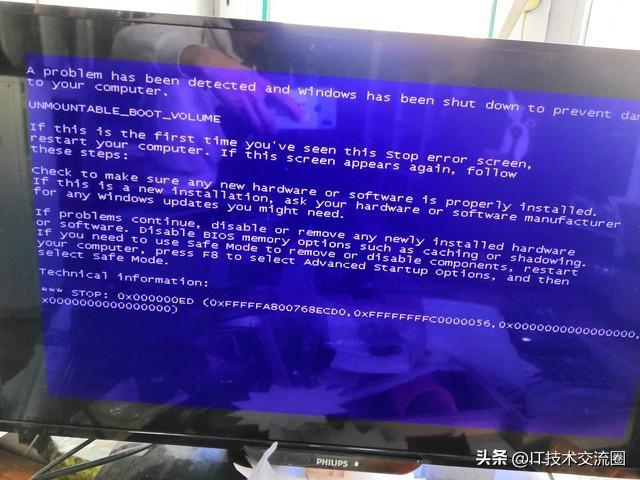
遇到这种事,第一反应是不是:完了,要花钱重装系统,软件要重下,资料要全丢? 别慌!今天这篇,我把压箱底的 Windows 自带急救方法教给你 ——系统备份与还原。不用下载任何软件,不用懂复杂代码,点开就能用,几分钟保住你的电脑、文件、资料,从此再也不怕电脑突然 “闹脾气”!
先跟大家说句实在的:备份不是麻烦,是给电脑上保险。 真等系统崩了再后悔,就晚了。 备份好,好处真的太实在:系统突然崩溃、中病毒、误操作弄坏文件,直接一键还原,几分钟恢复原样;不用花几小时重装系统、装驱动、装软件,省下来的时间休息、摸鱼不香吗?最重要的是,你的桌面文件、软件设置、个人资料,全都能保住,不会凭空消失。
Windows 自带三种备份方式,我用最接地气的话讲清楚,哪种适合你,一看就懂。
一、系统映像备份(最稳、最完整)
这是最保险的一种,相当于把你整个系统 “拍一张完整快照”。系统崩到开不了机,也能靠它救回来。 打开控制面板 → 找到系统和安全 → 点开备份和还原 选择 “创建系统映像” → 把备份存到移动硬盘(千万别放 C 盘!) 等着就行,第一次时间稍长,后面非常快。
真实案例 1:职场白领系统崩盘,10 分钟救回全部工作 粉丝小周,加班到半夜,电脑突然蓝屏,重启失败,C 盘文件眼看要没。 他之前按我教的做过系统映像备份,直接用外接硬盘还原,10 分钟恢复系统,桌面的报表、PPT、聊天记录全在,第二天正常上班,没耽误一点工作。
二、文件历史记录(最轻量、最适合普通人)
如果你不想备份整个系统,只想保住照片、文档、桌面文件,用它最省心。 点开设置 → 更新和安全 → 备份 添加一个备份驱动器(U 盘、移动硬盘都行) 开启后,电脑会自动帮你备份重要文件,误删也能找回来。
真实案例 2:学生党误删毕业论文,一键找回 一位大四同学,整理文件夹时手快,把写了三个月的毕业论文删掉了,回收站也清空。 幸好他开了文件历史记录,几分钟就把论文完整恢复,差点因为手滑延毕!
三、系统还原点(最快、最方便)
这个是日常急救神器!安装新软件、更新驱动前,花 10 秒建一个还原点,出问题一秒回到正常状态。 右键 “此电脑” → 属性 → 系统保护 开启系统保护,分配一点空间 需要时点 “创建”,命名日期就行,超简单。
真实案例 3:主播更新驱动蓝屏,5 分钟恢复直播 游戏主播猴哥,为了提升画质更显卡驱动,重启直接蓝屏,直播都开不了。 他每次更新前都会建系统还原点,进安全模式一键还原,5 分钟电脑满血复活,直播没耽误太久。
真实案例 4:设计师电脑频繁出错,还原点救场 设计师粉丝,装了一款插件后,PS 频繁闪退、系统卡顿。 直接用安装插件前创建的还原点,回到正常状态,不用卸载重装,设计稿一点没丢。
这些提醒一定要看,不然白备份!
备份千万不要存在 C 盘(系统盘),系统一崩,C 盘一起没。 ・重要资料最好多重保险:本地一份 + 移动硬盘一份 + 云盘一份。 ・每月至少备份一次,安装新软件前记得建还原点。
真的,我见过太多人因为没备份,工作资料、孩子照片、几年的文件一下子全没了,那种难受谁懂? 备份几分钟,安心好几个月。 电脑这东西,你提前防着它,它就不会关键时刻坑你。
互动时间
你上次电脑崩溃是什么时候? 丢过最重要的东西是什么? 是论文、工作文件,还是珍藏多年的照片? 来评论区说说你的 “崩溃血泪史”!
不想错过电脑急救技巧,就点赞 + 收藏 + 关注,并转发给你的朋友。下次系统出事,你直接从容搞定,不用求人、不用花钱!